OBS Studio
已经建好的直播场景,以及一个准备放置叠加层的来源列表。
拿到比赛的覆盖页地址,添加一个浏览器源,之后就能在直播画面中显示排名、对阵、比分和队伍信息。
OBS 可以安装在直播电脑上,比赛管理和现场控制台也可以由另一台设备打开。关键是 OBS 能访问这个比赛地址。
已经建好的直播场景,以及一个准备放置叠加层的来源列表。
你需要比赛 ID,覆盖页地址会由比赛详情或现场控制台生成。
如果 OBS 和网站不在同一台电脑,请使用局域网或公网可访问的完整地址。
不要自己拼地址,也不要复制选手比赛现场页。使用页面提供的完整地址,里面已经包含正确的域名和比赛 ID。
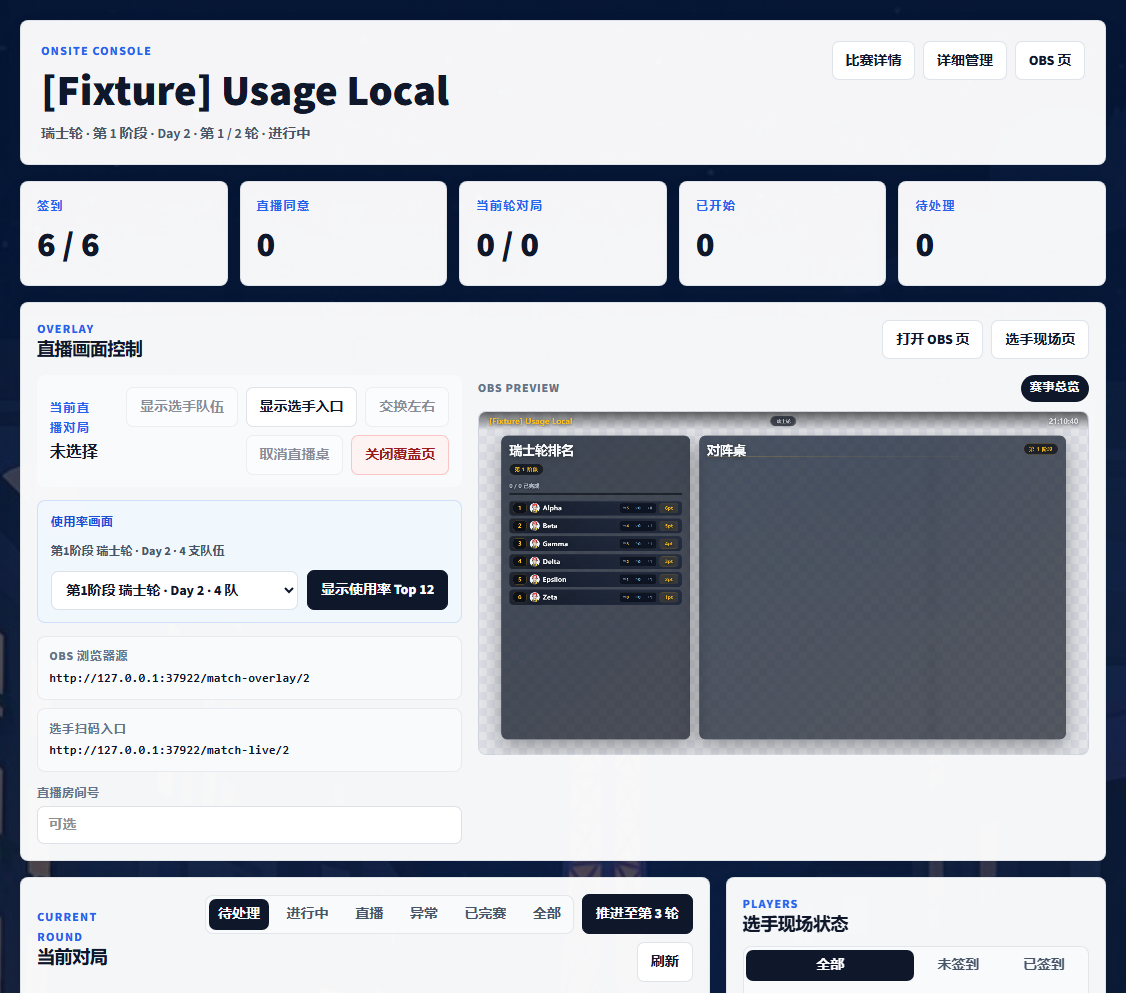
在“直播画面控制”区域找到地址框,复制从 https:// 或 http:// 开始的整行内容。
OBS 只读取画面。直播桌、选手介绍、队伍、使用率、淘汰赛总览和输出开关,都在现场控制台操作。
下面的配置适用于常见的 16:9 直播画布。添加完成后,这个浏览器源通常不需要再次创建。
在 OBS 的“来源”区域点击加号,选择“浏览器”,创建一个新的来源,例如命名为“宝可梦相连 · 直播叠加层”。
把第 1 步复制的地址粘贴到 URL 输入框。不要只填路径,也不要把选手现场页地址填进来。
宽度填 1920,高度填 1080;FPS 可填 30。CSS 可以留空,其他选项先使用默认值;下方截图标出了需要留意的选项。
确认浏览器源覆盖整个预览画布,再把来源锁定。底层可以继续放摄像头、游戏画面或其他直播元素。
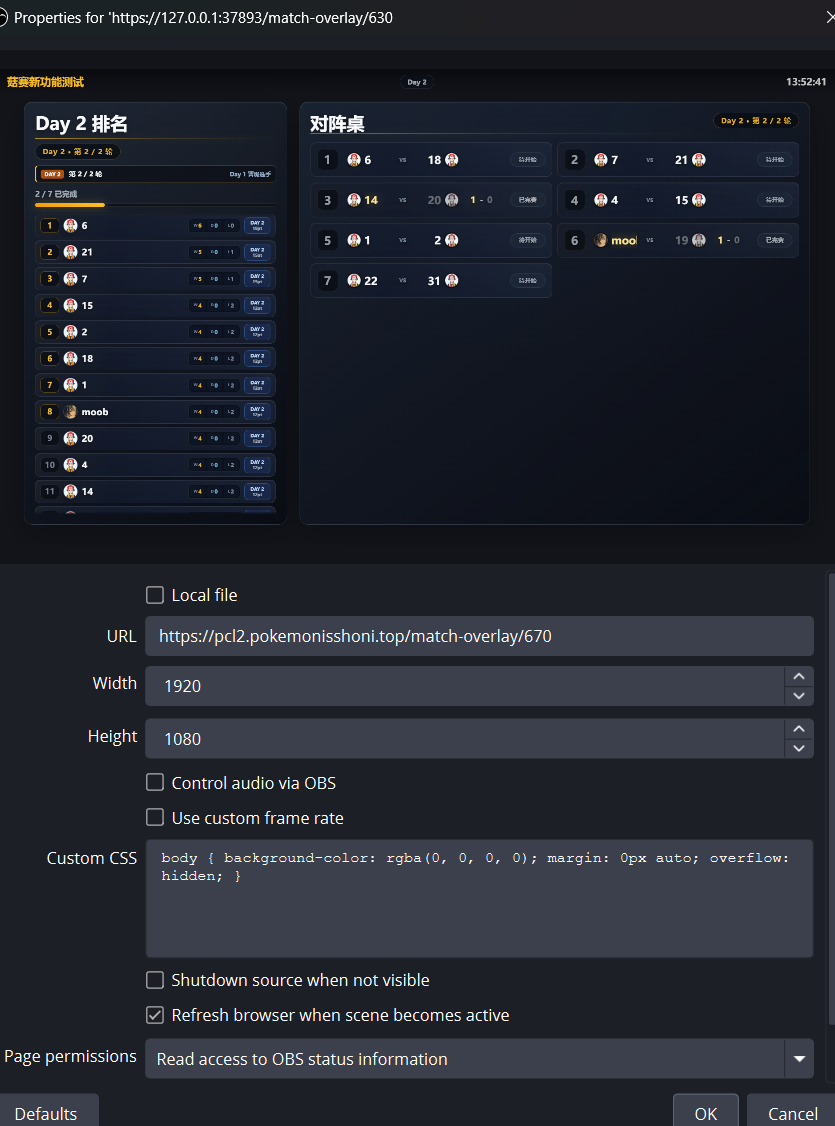
https://.../match-overlay/比赛ID;不要照抄截图里的域名或比赛 ID。1920 和 1080,并与直播画布保持一致。body { background-color: rgba(0, 0, 0, 0); margin: 0px auto; overflow: hidden; }。Read access to OBS status information 即可。浏览器源连接成功后,OBS 保持打开即可。主办方或裁判在现场控制台选择要播的内容,覆盖页会自动刷新。
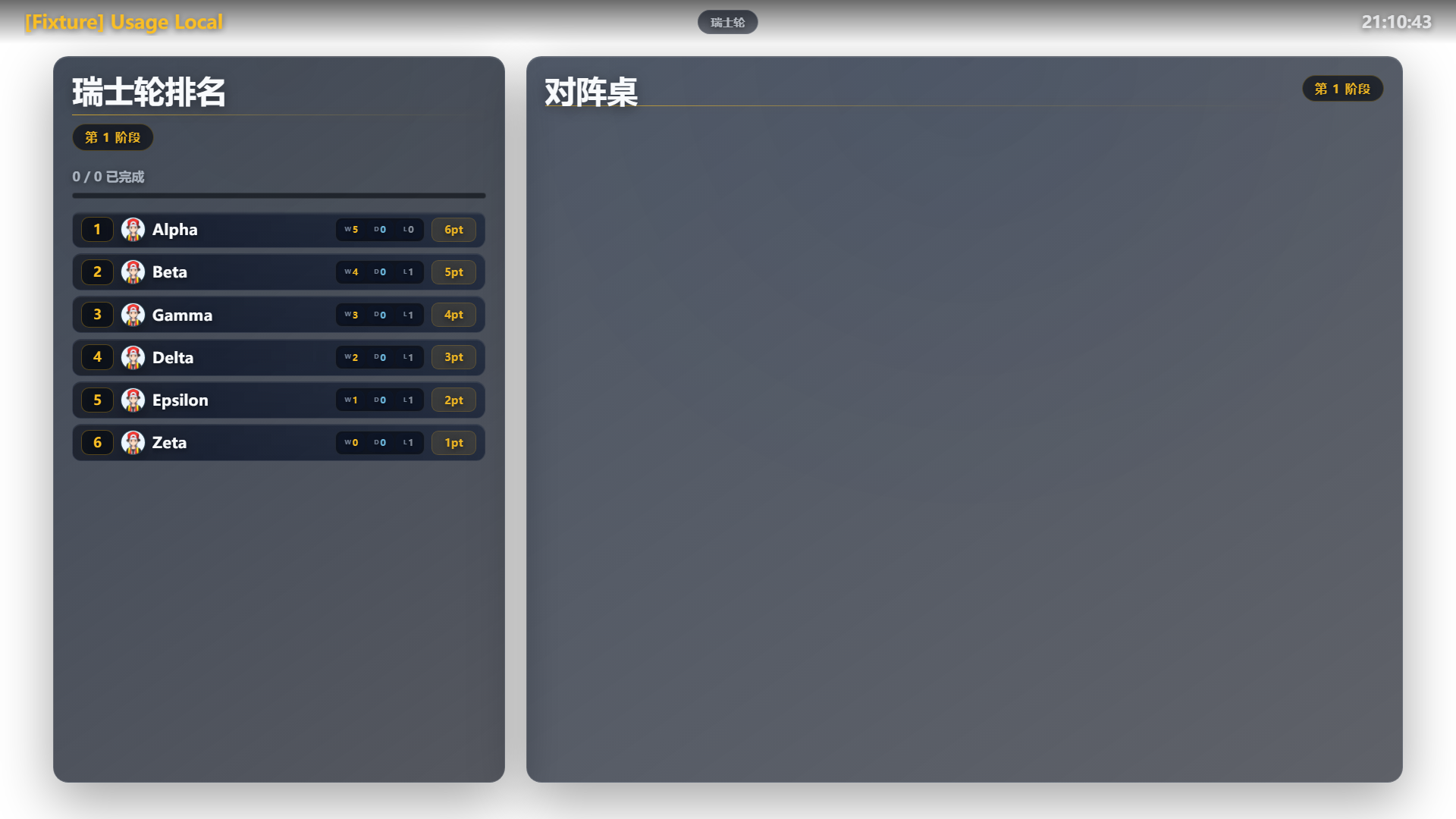
先选一张要播的桌,再让 OBS 页面显示该桌的对阵和比分。
需要等待或介绍选手时,从控制台切换到选手入口、左方介绍或右方介绍。
有直播对局时可展示双方队伍,重要对局也可以播放特殊入场画面。
队伍数据准备好后,可以切到使用率;淘汰赛结束后可切换对阵总览或最终领奖台。
暂停直播时在控制台关闭覆盖页;恢复直播前点击“开启输出”,再确认 OBS 预览已恢复。
/match-overlay/比赛ID先打开现场控制台确认覆盖页没有被关闭,并点击“开启输出”。如果比赛还没有当前轮或没有可显示的画面,先回到赛事总览;随后在 OBS 的浏览器源上右键并选择刷新。
如果地址里是 localhost 或 127.0.0.1,它只对生成地址的那台电脑有效。两台设备时请让网站使用局域网 IP 或公网域名,并确认 OBS 电脑能访问这个地址。
打开浏览器源属性,把宽度和高度分别改为 1920 和 1080;再检查 OBS 的基础画布和输出分辨率是否也是 1920 × 1080。需要其他比例时,应先统一整套直播画布比例。
画面切换由现场控制台负责,先确认控制台当前选择了正确的直播桌。浏览器源会自动读取更新;仍旧没有变化时,在 OBS 中刷新该浏览器源,并检查 OBS 电脑的网络连接。
覆盖页的背景本来就是透明的,用来叠在摄像头或游戏画面上。请把它放在底层来源上方;如果连文字和面板都没有,再按“输出已关闭”和地址问题排查。
之后每场比赛重新复制对应比赛的覆盖页地址即可,OBS 的来源和尺寸设置可以继续复用。