确认选手已经到场。
现场控制台教程
主办方 / 裁判 · 约 5 分钟
现场控制台怎么用
从当前轮对局里选出直播桌,再用几个按钮切换队伍、选手介绍、特殊入场和赛事总览。OBS 或直播姬只负责显示,现场控制台负责决定显示什么。
第 1 步 · 进入控制台
从比赛详情打开“现场控制台”
现场控制台是给比赛管理者使用的工作台。普通参赛者不需要进入这里,OBS 或直播姬也不需要登录控制台。
- 01
- 02
点击现场控制台
在“主办方与裁判工具”区域点击“现场控制台”。个人赛和团队赛都从这里进入现场操作。
- 03
用有权限的账号登录
只有比赛创建者、裁判或管理员可以管理现场对局和直播画面;没有权限时请让赛事负责人处理。
第 2 步 · 先看状态
先看顶部状态,再处理当前轮
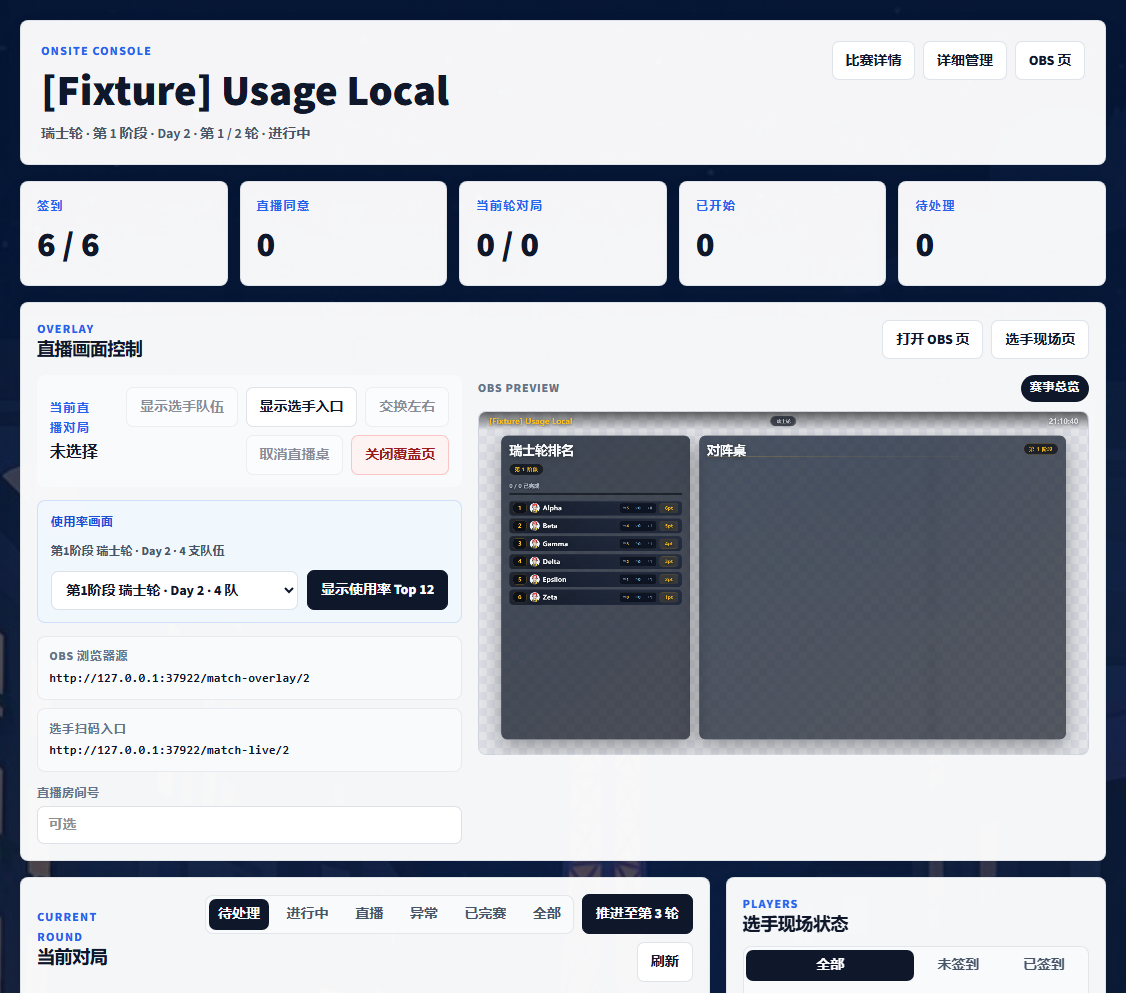
页面顶部的统计卡片能快速告诉你现场是否准备好。直播前先确认当前轮、签到和直播许可,不要直接从空列表里找直播桌。
确认有多少选手允许直播。
确认当前轮是否已经排阵。
跟踪现场比赛进度。
方便裁判找下一张桌。
当前对局
先处理要播的那一桌
- 筛选用“待处理”“进行中”或“直播”筛选当前轮对局。
- 开始比赛正式开始时点击“开始对局”,让现场状态与实际进度一致。
- 直播需要上屏的对局点击“设为直播”,它会成为覆盖页的当前直播桌。
选手现场状态
直播前检查“可直播”
- 签到选手到场后点击“签到”,方便筛选现场人员。
- 许可“可直播”表示选手已经同意直播;未同意时不要安排其出现在直播画面中。
- 管理选手介绍和展示队伍可以从这里操作,也可以从对局行直接操作。
第 3 步 · 选直播桌
点击“设为直播”,覆盖页就知道播哪一桌
直播桌是覆盖页的核心上下文。每次只选一张当前对局作为直播桌,OBS 或直播姬会继续使用同一个浏览器源地址。
找到目标对局
在“当前对局”列表核对桌号、双方选手和当前轮,不要只按名字猜测。
点击设为直播
点击该行的“设为直播”。顶部的“当前直播对局”会更新,覆盖页也会切换到这张桌。
确认预览
看右侧 OBS Preview 是否显示正确的双方信息;底部浏览器源区域也能复制直播地址。
第 4 步 · 切换画面
直播中按需要切换场景按钮
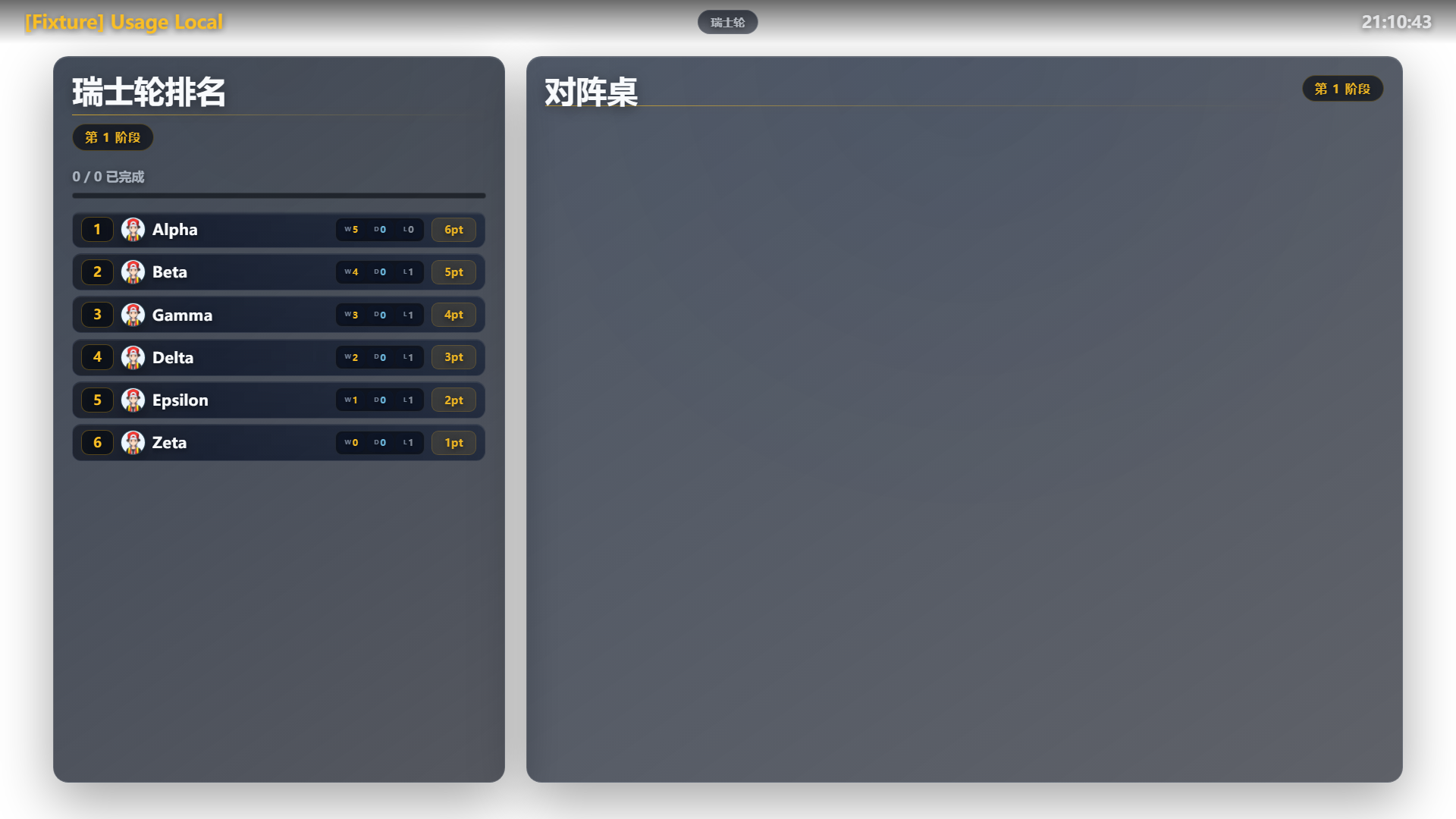
大多数时候不需要编辑 OBS。现场控制台改变节目状态后,覆盖页会自动显示新的画面;临时画面结束后记得返回直播画面。
展示队伍
显示当前直播对局双方队伍,适合赛前检查或暂停讲解。
特殊入场
播放当前直播对局的特殊入场画面,结束后点击“返回直播画面”。
显示选手入口
等待下一场或暂时没有直播桌时,展示选手入口画面。
介绍左方 / 右方
分别展示直播对局两侧选手介绍,结束后返回直播画面。
使用率与赛事总览
有数据时显示使用率;淘汰赛可显示对阵总览或最终排名。
交换左右
镜头或版式左右相反时交换双方,恢复时再次点击同一个按钮。
第 5 步 · 记录比分
直播控制和比分登记分开完成
直播操作可以和裁判登分同时进行,但最好明确分工:一个人负责节目画面,另一个人负责比分和对局状态。
控制节目画面
- 点击“设为直播”。
- 需要时点击“展示队伍”或“特殊入场”。
- 临时画面结束后点击“返回直播画面”。
记录并提交结果
- 比赛开始时点击“开始对局”。
- 输入双方局分,使用“保存局分”暂存。
- 确认无误后点击“提交结果”。
暂停与排查
需要时关闭输出,恢复前再检查一次
切换场地、休息或暂时没有可播内容时,可以先关闭覆盖页输出。恢复时不要只看控制台按钮,也要看 OBS 或直播姬的预览。
01暂停直播时点击“关闭输出”
覆盖页隐藏,底层摄像头或游戏画面仍可继续直播。
02恢复时点击“开启输出”
先确认当前准备好的节目画面,再恢复到直播输出。
03OBS / 直播姬看不到更新
先看当前直播对局和输出状态,再刷新浏览器源。
04画面比例要与直播源一致
浏览器源和直播画布建议都使用 1920 × 1080,避免裁切和拉伸。
点击“设为直播”后,画面还是空白
先确认顶部不是“输出已关闭”,再检查 OBS 或直播姬是否使用了本场比赛的 /match-overlay/比赛ID 地址。最后在浏览器源上刷新。
为什么按钮是灰色,不能操作
常见原因是账号没有比赛创建者、裁判或管理员权限,或者当前没有可用的直播对局。先检查登录账号、比赛状态和当前轮是否已经排阵。
怎么显示使用率或淘汰赛总览
使用率需要比赛已有可用统计阶段,在“使用率画面”里选择阶段和展示模式后点击显示;淘汰赛总览需要满足对应的赛事阶段条件。
现场控制台和 OBS 不在同一台电脑可以吗
可以。现场控制台负责发出切换指令,直播电脑只要能访问覆盖页地址即可。不要在直播电脑上使用只对另一台电脑有效的 localhost 或 127.0.0.1 地址。
临时画面结束后怎么回到正常比赛画面
在顶部节目状态或直播画面控制区域点击“返回直播画面”。如果已经没有直播桌,先在当前对局中选择一张对局“设为直播”。
配置完成
现场控制台负责切换,直播软件负责输出
开播前先完成 OBS 或直播姬的浏览器源设置,再回到这里选择直播桌和节目画面。